



macOS には “Reduce File Size” という Quartz フィルタが標準で搭載されており、画像を再圧縮してファイルサイズを小さくできます。高画質な PDF をメール送信したいときや、サイズ制限のあるウェブサイトへアップロードしたいときに便利です。
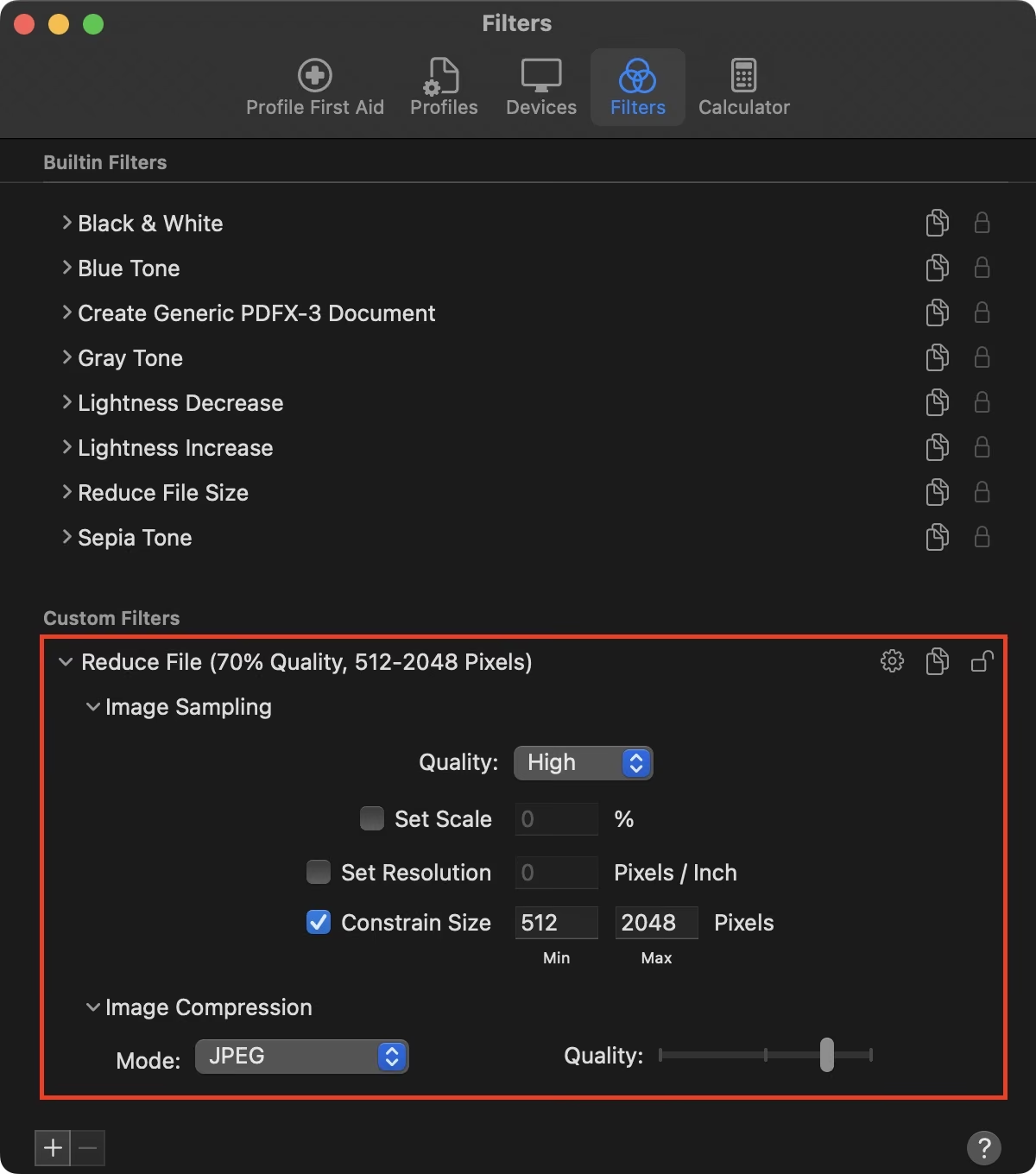
ただし問題があります。標準設定では画像解像度が 50% に縮小され、幅または高さは最大 512 ピクセルになるため、多くの画像が読めないほどぼやけてしまいます。幸い、用途に合わせてカスタマイズできます。
ColorSync ユーティリティで Quartz フィルタを編集する
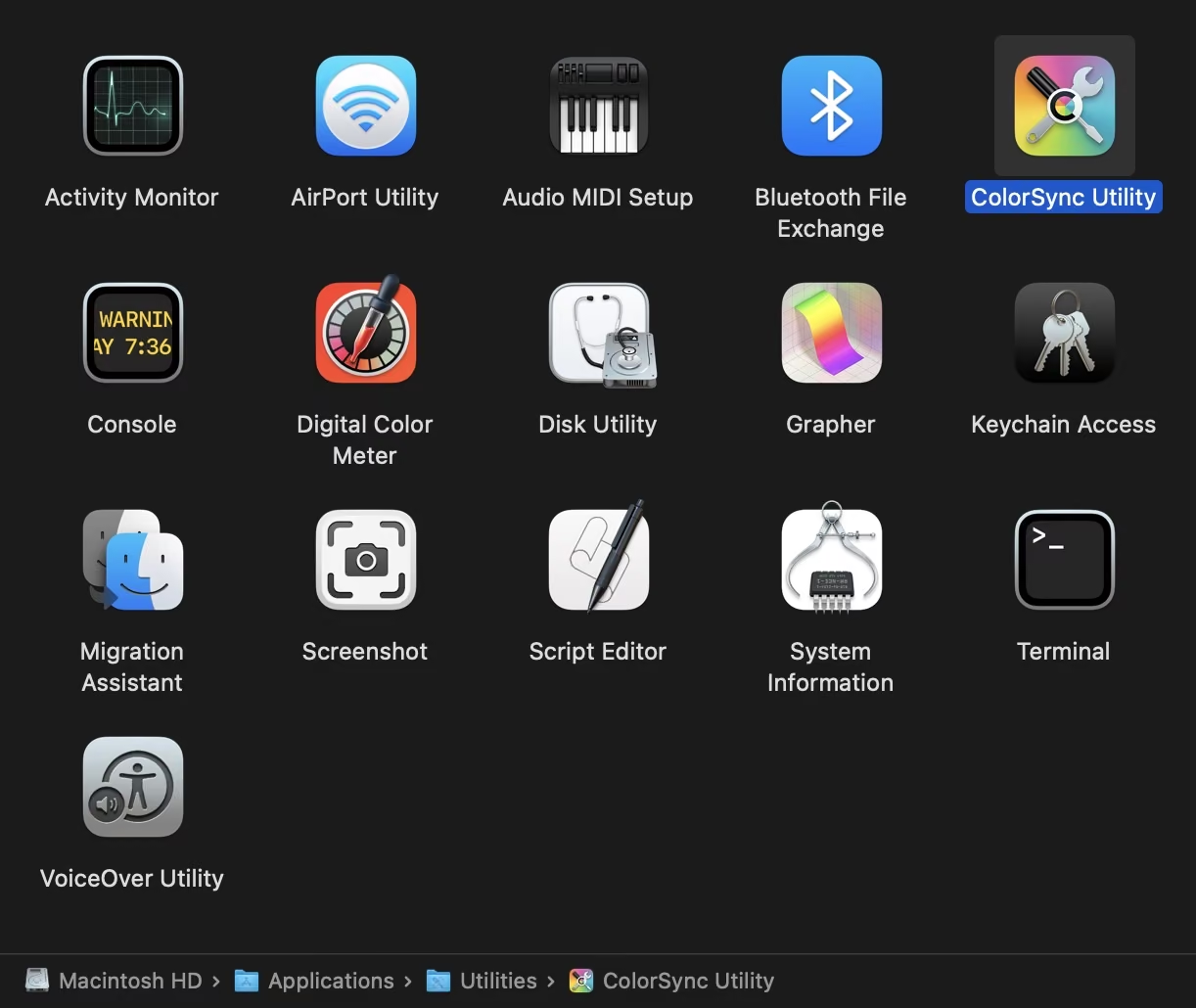
ColorSync ユーティリティは “Applications > Utilities” にあります(Spotlight で検索しても構いません)。
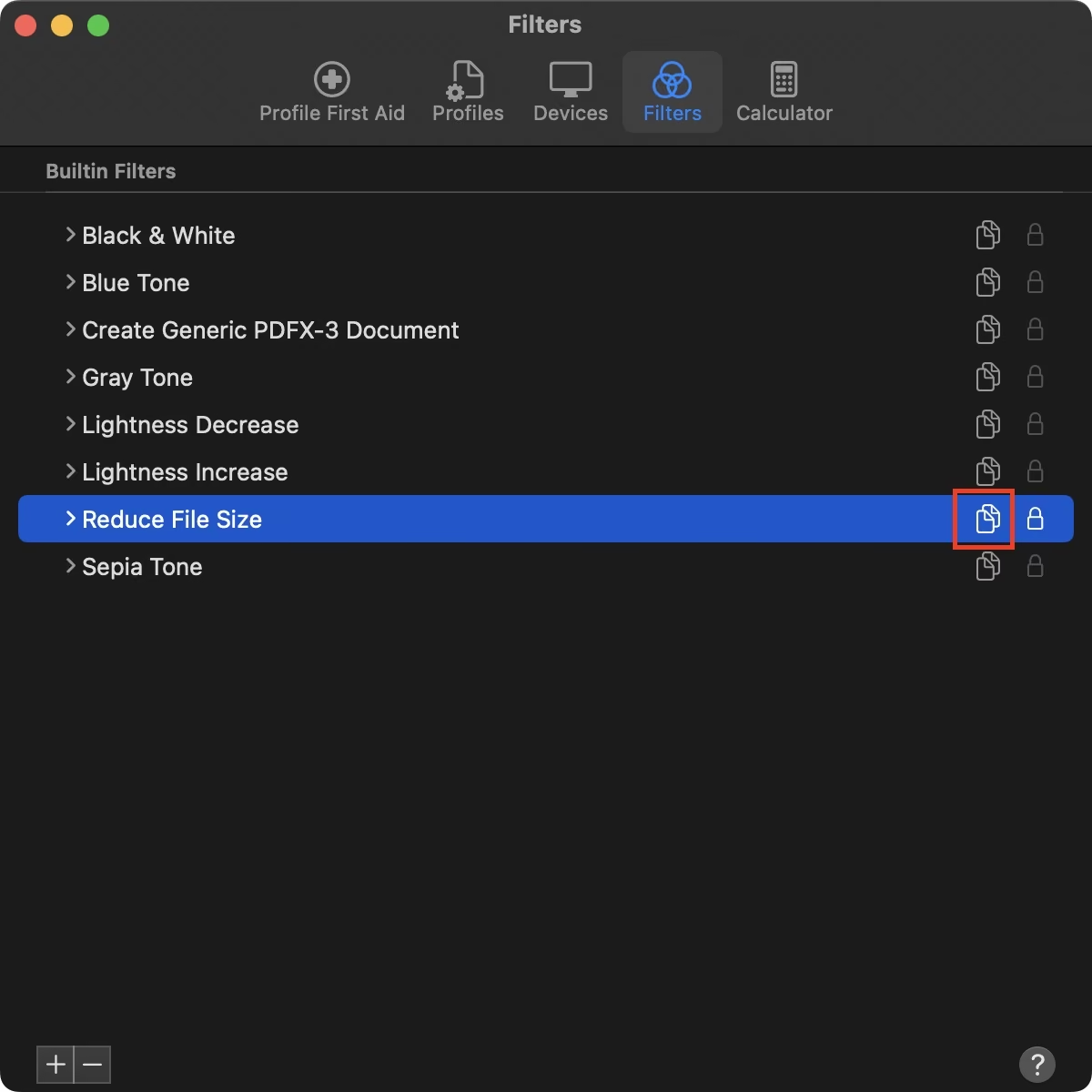
まず複製ボタンをクリックして、既存の “Reduce File Size” フィルタの編集可能なコピーを作成します。
次に、新しく作成したフィルタの名前を変更し、目標とする画質に合わせて調整します。
Quartz フィルタを直接編集する
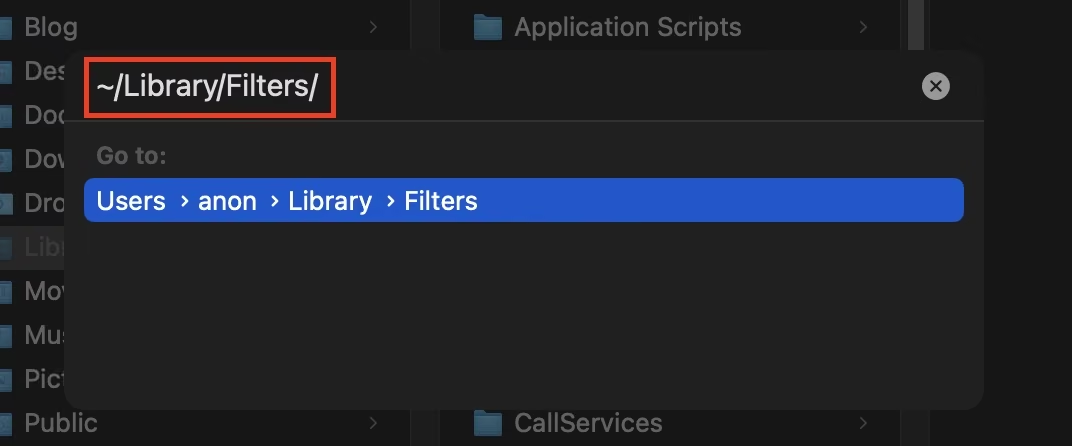
画像圧縮は調整できますが、パーセンテージ表示のないスライダーで指定するため、画質係数/再圧縮率を直接入力できません。値を直接編集するには、Finder で “~/Library/Filters” にあるフィルタファイルを開きます(”Finder > Go > Go to Folder…” を選び、パスを貼り付けると簡単です)。
作成したフィルタに対応する “.qfilter” ファイルをテキストエディタで開きます。
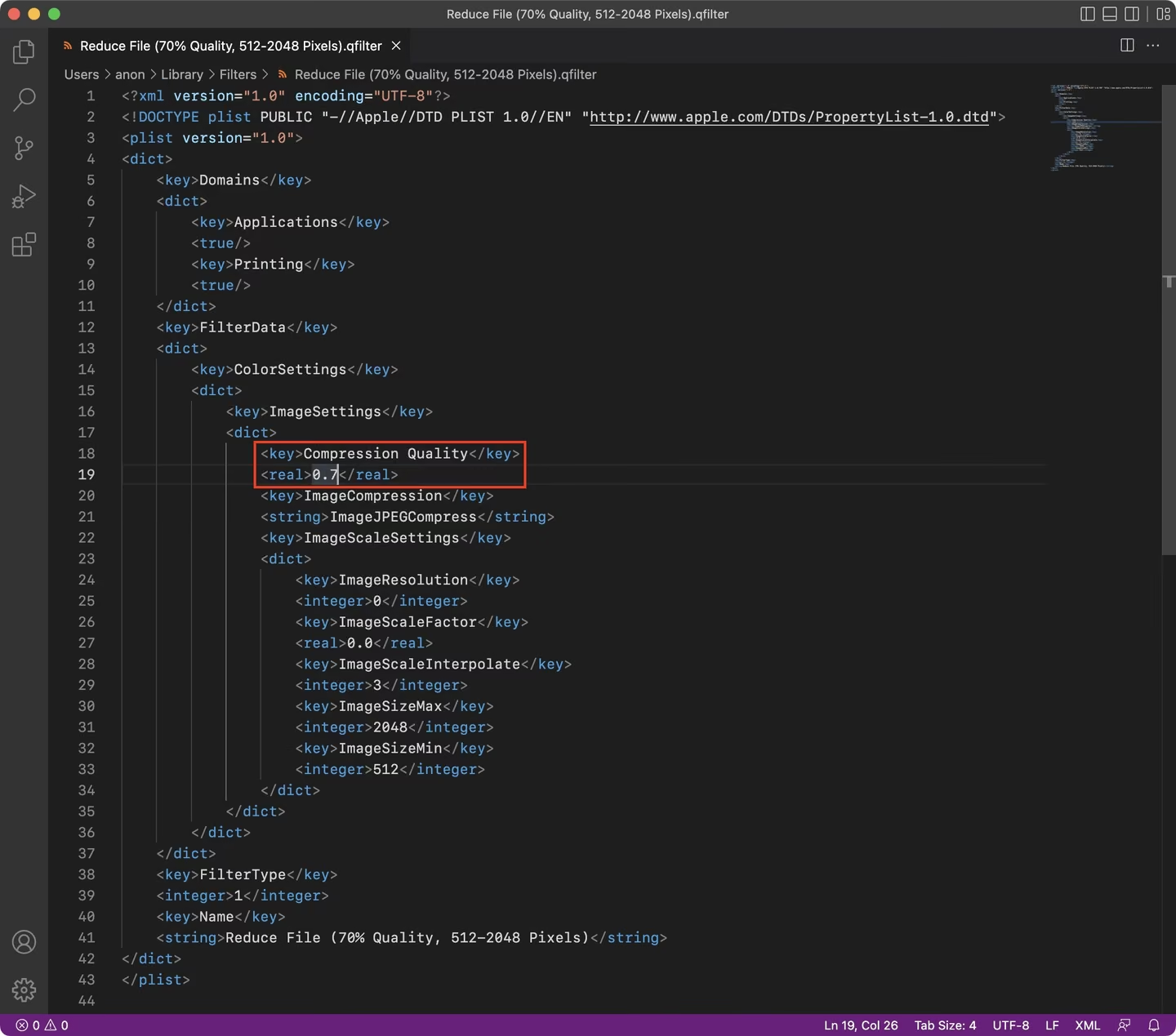
ここで値を指定できます。”Compression Quality” は 0.0 から 1.0 の範囲で、値が大きいほど高画質です。
Quartz フィルタを適用する
作成したフィルタは、プレビューで保存または書き出しを行う際に選択できます。
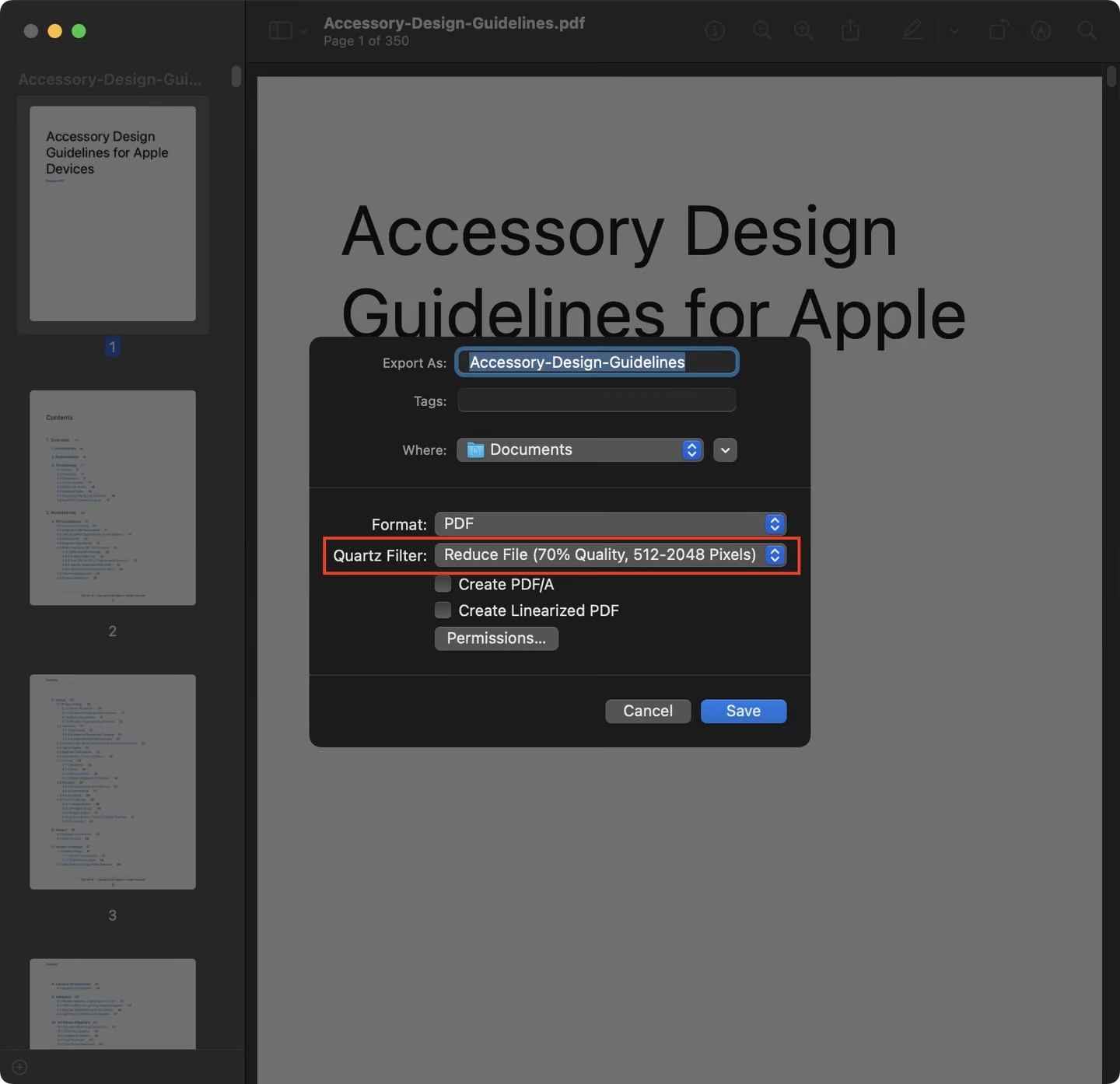
値を試しながら、用途に最適な設定を見つけてください。カスタマイズしたフィルタは複数作成することもできます。


