



macOS 13 “Ventura” Beta が WWDC 2022 で発表されました。日常の作業環境に影響を与えずに試したいなら、まず仮想マシン(VM)へインストールするのがよい方法です。
私は仕事で日常的に VMware vSphere を使っているため、macOS での仮想化には自然と Fusion を選んでいます。しかし macOS Monterey 以降、VMware Fusion には本来どおりに動作しない問題があります。このガイドでは、VMware Fusion に macOS Ventura をインストールするために必要な手順を説明します。
事前準備
- (できれば)macOS Ventura に対応した Intel Mac
- macOS Ventura インストーラのコピー(後述)
- VMware Fusion 12.2 以降
VMware Fusion Technical Preview を使えば、技術的には ARM ベースの Mac でも macOS Ventura を VM にインストールできます。ただし、執筆時点では公式サポート対象外です。Apple シリコン搭載 Mac にインストールしたい場合は、詳しくはこちらを参照してください。
macOS Ventura インストーラを入手する
執筆時点で利用できるのは Developer Beta のみで、インストーラを正規に入手するには有効な Apple Developer Program の登録が必要です。開発者登録がない場合は、Public Beta の提供を待つこともできます。セキュリティ上の理由から、Apple 以外の提供元からインストーラをダウンロードすることは強く勧めません。
以下は Apple CDN への直接リンクです(利用は自己責任でお願いします)。
| リリース | ビルド | ダウンロード |
|---|---|---|
| Beta 1 | 22A5266r | InstallAssistant.pkg |
“macOS Developer Beta Access Utility” でインストーラを取得する場合、インストールを取り消した際にアプリケーションバンドルが削除されることがあるため、先に別の場所へコピーしておいてください。”InstallAssistant.pkg” を取得した場合は、まずそれをインストールして、このガイドで使う “Install macOS 13 beta.app” を Applications フォルダに用意します。
インストールメディアを作成する
通常は Fusion が自動で行う作業ですが、前述のとおり Monterey 以降は機能しないため、手動で作成します。
“Install macOS 13 beta.app” が Applications フォルダにあり、システムパーティションに少なくとも 30 GB の空き容量があることを確認してください。続いて、ターミナルで以下を実行し ISO を作成します。
hdiutil create -o /tmp/Ventura -size 13650m -volname Ventura -layout SPUD -fs HFS+J
hdiutil attach /tmp/Ventura.dmg -noverify -mountpoint /Volumes/Ventura
sudo /Applications/Install\ macOS\ 13\ beta.app/Contents/Resources/createinstallmedia --volume /Volumes/Ventura --nointeraction
sudo hdiutil detach -force /Volumes/Install\ macOS\ Ventura
hdiutil convert /tmp/Ventura.dmg -format UDTO -o ~/Desktop/Ventura.cdr
mv ~/Desktop/Ventura.cdr ~/Desktop/Ventura.iso
rm /tmp/Ventura.dmg
正しく完了すれば、デスクトップに “Ventura.iso” というファイルが作成されます。
こちらに、起動可能なインストーラを作成する Apple 公式ガイドがあります。
VM を設定する
作成した ISO を使って Fusion で新しい VM を作成します。オペレーティングシステムには “Apple OS X > macOS 11” を選び、必要に応じてハードウェアを調整してから、まだ起動せずに任意の場所へ保存してください。
作成した VM を Virtual Machine Library(Shift + CMD + L で開けます)で選択し、右クリックして “Show in Finder” にカーソルを合わせます。Option キーを押すと項目が “Open Config File in Editor” に変わります。クリックすると TextEdit で VMX ファイルが開きます。
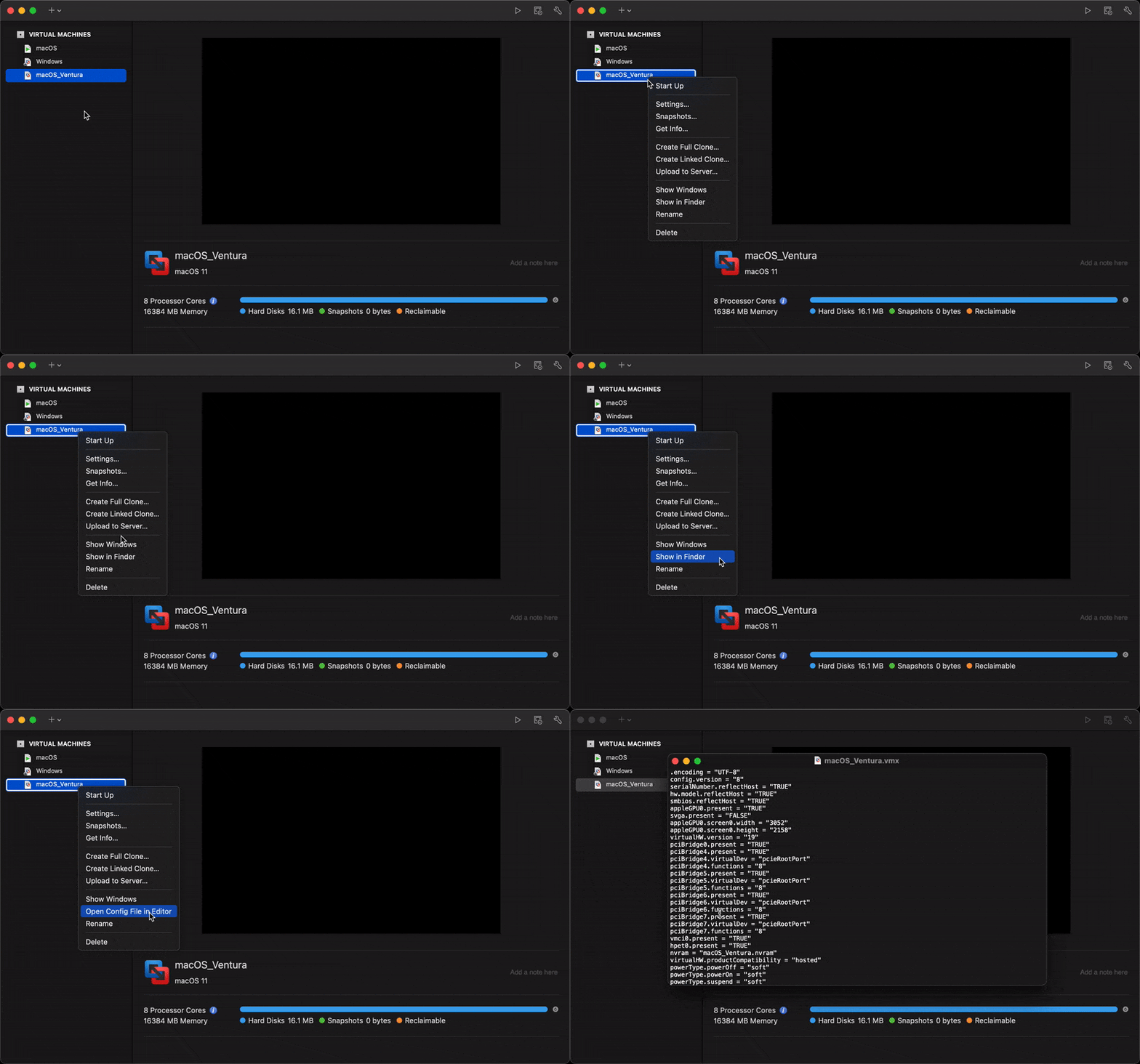
VMX ファイルの任意の場所に、次の行を追加します。
appleGPU0.present = "TRUE"
svga.present = "FALSE"
これにより、後でグラフィック性能が大幅に向上します。
Ethernet 接続を修正するには、次の行を見つけます。
ethernet0.virtualDev = "e1000e"
そして “e1000e” を “vmxnet3” に変更します。
必要であれば、次の行を追加して VM に実機のハードウェア情報を反映させることもできます。
serialNumber.reflectHost = "TRUE"
hw.model.reflectHost = "TRUE"
smbios.reflectHost = "TRUE"
VMX ファイルを保存してエディタを閉じます。
macOS Ventura をインストールする
これで、これまでの macOS と同様に通常どおりインストールできるはずです。設定した VM を起動し、セットアップ手順に従ってください。
インストール後は、組み込み版ではなくこちらの VMware Tools を使用してください。これにより、画面解像度を動的に変更できます。
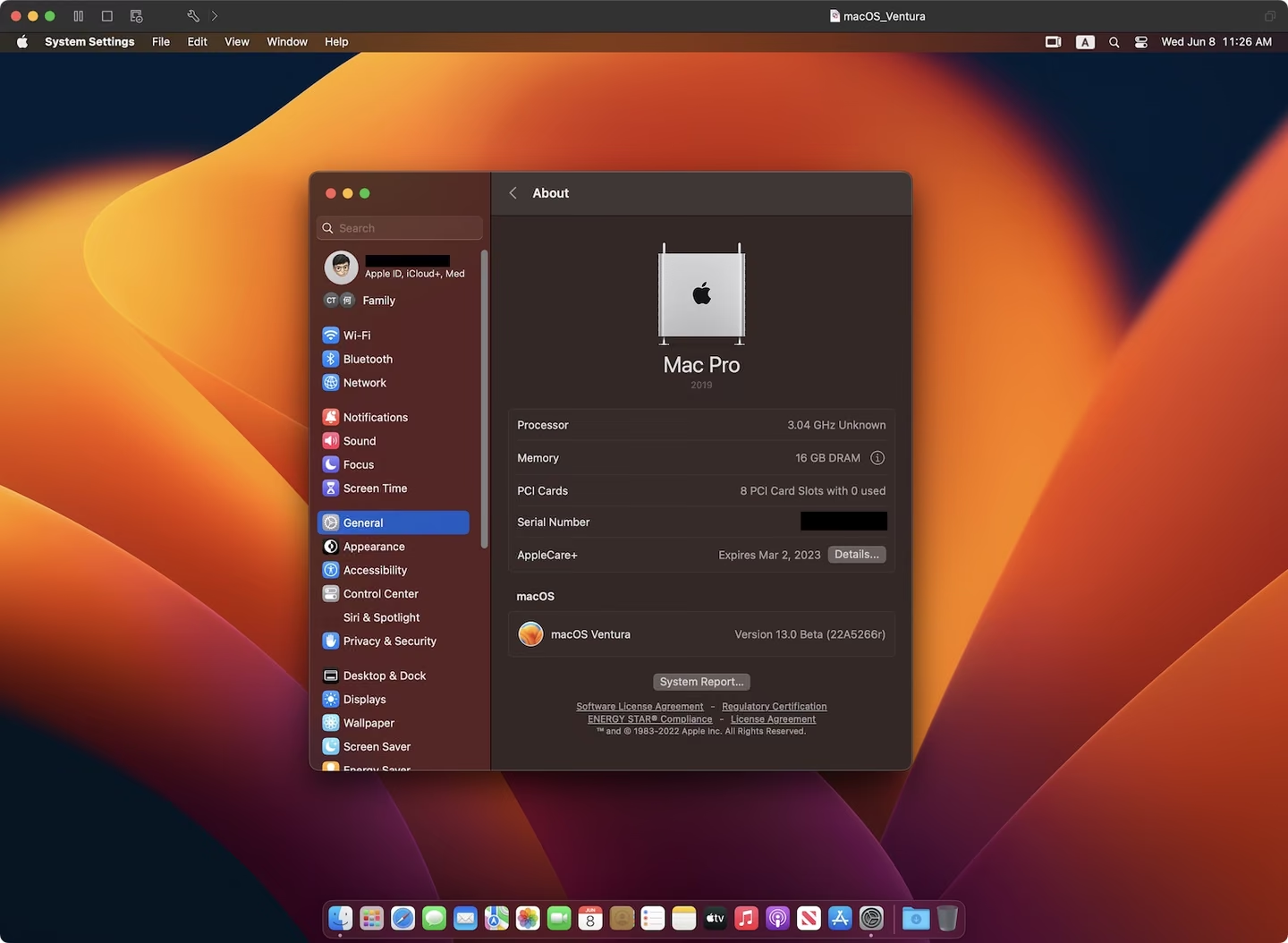
これで macOS Ventura が完全に動作する VM を利用できます。


