



最近キーボードを購入しましたが、ファームウェアの更新には Windows 環境が必要でした。VMware Fusion の Windows VM に USB 経由で直接接続しても、残念ながらデバイス一覧には表示されません。
その理由には妥当性があります。ヒューマンインターフェースデバイス(HID)を VM に直接割り当てると、ホスト OS の操作を失う可能性があるため、HID パススルーは初期状態で無効です。VMware には有効化手順を説明した KB 記事があります。しかし、VMware Fusion の比較的新しいバージョン(12.2.3 と Public Tech Preview 21H1)で試したところ、この手順では期待した結果が得られないだけでなく、かえって利用できなくなる場合があります。
HID パススルーを有効にする方法
- Fusion を完全に終了します。
/Library/Preferences/VMware Fusion/configを編集します(管理者権限が必要です)。ファイルがなければ作成してください。configファイルに次の行を追加します。usb.generic.allowHID = "TRUE" usb.generic.allowLastHID = "TRUE"USB カメラもパススルーしたい場合は、次の行も追加します。
vusbcamera.passthrough = "TRUE"- ファイルを保存して Fusion を再起動します。
これで、すべての VM に対して USB HID パススルーが有効になります。それでも HID デバイスが表示されない場合は、.vmx ファイルに上記の行が含まれていないか確認し、あれば削除してください。
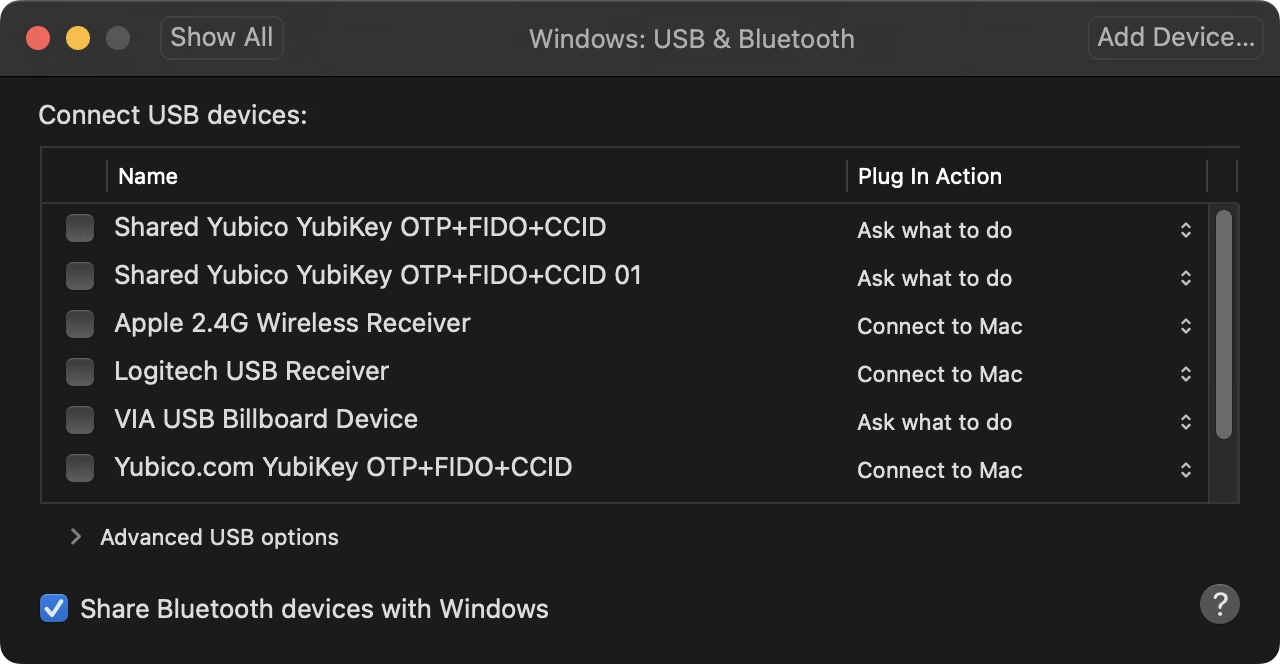 HID デバイスを VM へ直接接続できるようになります。
有効にした後は、VM から切断するにはデバイスを物理的に取り外す必要がある点に注意してください。
その他の用途
HID デバイスがパススルーモードになるため、VM 内の Windows Hello で USB セキュリティキーも利用できます。


